Microsoft Windows 8 – Anteprima

Al CES 2012 la Microsoft presenta il suo nuovo sistema operativo Windows 8 con lo slogan “abbiamo reimmaginato Windows”!

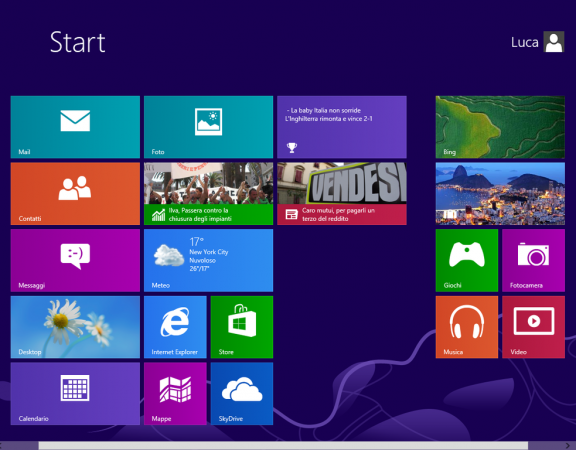
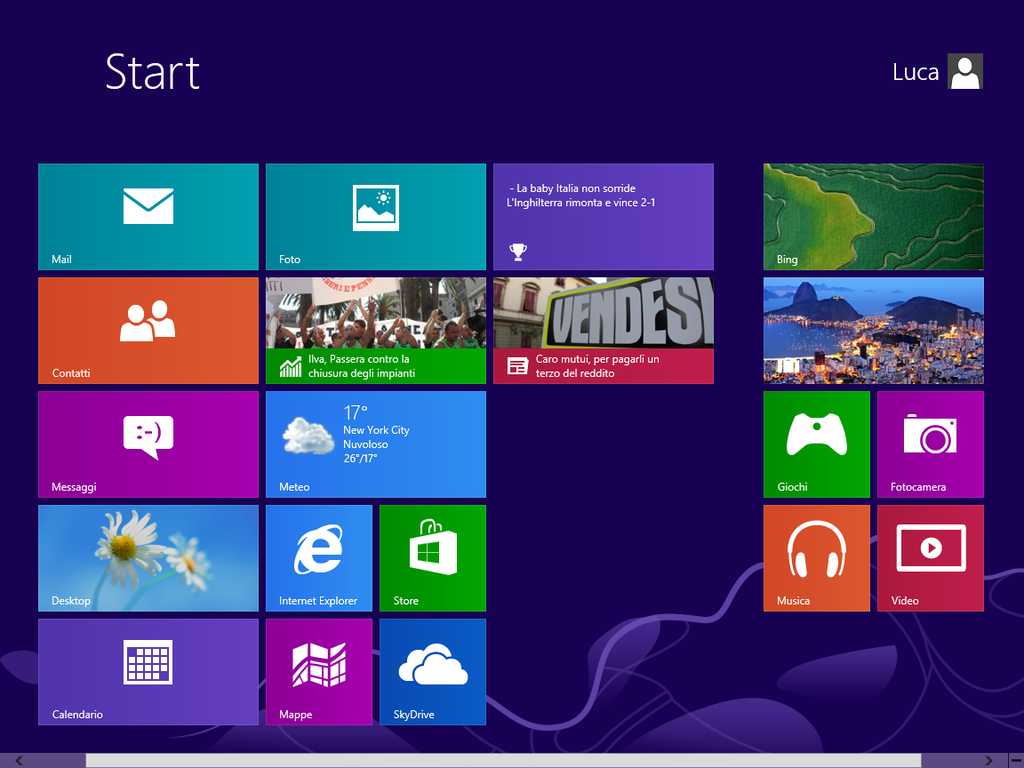
Tra le tante novità del nuovo sistema operativo ci sono il nuovo design del menu “Start” con un interfaccia in stile Windows Phone, la tanto attesa nuova versione di IE (Internet Explorer 10) ed una tastiera a monitor touch che lascia presupporre un futuro supporto all’utilizzo del nuovo sistema operativo Windows 8 su tablet. Inoltre Windows 8 sarà pienamente compatibile con tutte le applicazioni e driver sviluppate per il suo predecessore Windows 7!

La novità però, che a mio avviso spicca particolarmente tra quelle rilasciate da Microsoft è il nuovo “Windows Store“, il concorrente di Microsoft mancante nella corsa tra l’App Store di Apple ed il Marketplace di Google. Così facendo Microsoft apre le porte ai tanti sviluppatori che utilizzano Visual Studio ed offre loro una nuova e vasta opportunità di guadagno! La futura versione Visual Studio 11 consentirà di pubblicare la propria “Metro style app” direttamente su Windows Store.

Per maggiori informazioni su Windows 8 visitate il sito dedicato oppure leggete il documento PDF.

Per tutti gli sviluppatori invece che fossero interessati a dare una prima occhiata a Windows 8 ed al suo ambiente di sviluppo, di seguito alcuni link utili…

- Windows 8 Developer Preview con developer tools in inglese (x64) – 4.8 GB
- Windows 8 Developer Preview senza developer tools in inglese (x64) – 3.6 GB
- Windows 8 Developer Preview senza developer tools in inglese (x86) – 2.8 GB
- Visual Studio 11 – Developer Preview

Maggiorni informazioni per sviluppatori le potete trovare al seguente indirizzo:
http://msdn.microsoft.com/en-us/windows/apps/br229516


Soluzione a OS X Lion – Impossibile visualizzare i drive di rete NAS

In Mac OS X Lion 10.7 è stato disabilitato il supporto per “DHCAST128″ che viene comunemente utilizzato da tutti i produttori di NAS (hard disk di rete), perchè Apple non lo ritiene sicuro.

Provando ad accedere ad un NAS attraverso il “Finder” di OS X, viene visualizzato il seguente messaggio di errore:

“Si è verificato un errore nel tentativo di connessione al server.”
“La versione del server al quale si sta tentanto di connettersi non è supportata.”
(Messaggio tradotto dall’inglese, spero che renda l’idea)

Per rimediare a questo inconveniente ci sono due soluzioni:

a) Aggiornare il firmware del NAS, sperando che il produttore abbia apportato le modifiche richieste da Apple.

b) Seguire la seguente procedura per riabilitare il supporto a “DHCAST128″:

……………………….

  1. Aprire una finestra terminale “Applicazioni > Utilità > Teminale”
  2. Digitare o copiare/incollare la seguente riga, dopodichè premere INVIO:
    sudo chmod o+w /Library/Preferences
  3. Digitare o copiare/incollare la seguente riga, dopodichè premere INVIO:
    defaults write /Library/Preferences/com.apple.AppleShareClient afp_host_prefs_version -int 1
  4. Riavviare il computer
  5. Aprire il “Finder”, cliccare sul NAS, dopodichè richiudere il finder
  6. Riaprire una finestra terminale “Applicazioni > Utilità > Terminale”
  7. Digitare o copiare/incollare la seguente riga, dopodichè premere INVIO:
    sudo defaults write /Library/Preferences/com.apple.AppleShareClient afp_disabled_uams -array “Cleartxt Passwrd” “MS2.0″ “2-Way Randnum exchange”
  8. Digitare o copiare/incollare la seguente riga, dopodichè premere INVIO:
    sudo chmod o-w /Library/Preferences
  9. Riavviare il computer
  10. FATTO!
    Da ora in poi potete accedere nuovamente al vostro NAS!

……………………….

Qualora vogliate disabilitare nuovamente il supporto per “DHCAST128″ e annullare le modifiche indicate sopra, aprite una finestra terminale e copiate/incollate la seguente riga, dopodichè premete INVIO:

sudo defaults write /Library/Preferences/com.apple.AppleShareClient afp_disabled_uams -array-add “DHCAST128″


Cattura schermo Mac OSX (print screen)

Combinazione di tasti per catturare lo schermo:
[cmd ⌘] + [shift] + [3]
…verrà creata un’immagine dello schermo e salvata sul desktop.

Per catturare solo una porzione dell schermo, utilizzare la seguente combinazione:
[cmd ⌘] + [shift] + [4]
…il cursore del mouse diventerà una crocetta, tenere premuto il tasto del mouse e trascinarlo creando un quadrato di selezione.


Koobface virus

Koobface, anagramma di Facebook è un virus che si diffonde tramite il social network.

Corrono voci che questo virus possa danneggiare anche i sistemi operativi “alternativi” come Mac OSX… comunque non c’è niente che possa confermare queste voci.

Di seguito una mini guida per rimuovere il virus da Windows:

1) Terminare i seguenti processi:
freddy79, fbtre6.exe, mstre6.exe, ld08.exe, Ld12.exe

2) Eliminare le seguenti voci dal registro di sistema:
HKEY_LOCAL_MACHINE\SOFTWARE\Microsoft\Windows\Current Version\Run\”systray” = “C:\Windows\mstre6.exe”
HKEY_LOCAL_MACHINE\SOFTWARE\Microsoft\Windows\Current Version\Run\”systray” = “C:\Windows\fbtre6.exe”
HKEY_CURRENT_USER\AppEvents\Schemes\Apps\Explorer\Navigating

3) Eliminare i seguenti file:
freddy79, fbtre6.exe, fmark2.dat, ld08.exe, Ld12.exe


Grub Rescue – semplice!

Tempo fa ho scritto un articolo che spiega come ripristinare il bootloader di Ubuntu, forse non per tutti i passi spiegati nell’articolo possono essere semplici.

Ecco Super Grub Disk
Un tool da tenere sempre a portata di mano, per chi è stufo di vedere la scritta “GRUB RESCUE” all’avvio del PC.

3 semplici passi per ripristinare il bootloader:

  1. Scarica l’immagine ISO di Super Grub Disk da qui
  2. Masterizza un CD dell’immagine ISO scaricata (per i PC che lo supportano è disponibile anche una versione per stick USB)
  3. Avviare il PC dal CD/USB appena creato.

Il seguente menu (in stile DOS) verrà visualizzato:

Selezionare la partizione con la quale si desidera partire dall’elenco visualizzato.


FAVICON Tutorial

La FAVICON o “Favorites Icon” è l’icona che vediamo nel nostro browser internet in alto a sinistra, vicino alla barra dell’indirizzo. L’utilizzo principale di questa icona è quello di apparire all’interno del menu dei siti preferiti.

Esistono diversi tipi di immagini utilizzabili per la creazione della favicon, quelli più diffusi sono i seguenti:

1) .ICO
Se puntate sulla compatibilità tra i diversi browser internet, questo formato è sicuramente il più adatto. L’estensione .ico è supportata dalla maggior parte dei browser tra cui Internet Explorer (dalla versione 4.0 in su), Google Chrome, Mozilla Firefox, Opera e Safari. Come per le icone di Windows, è supportata la trasparenza.

2) .GIF
L’estensione .gif è simile alla .ico, l’unica differenza forse per alcuni utenti meno esperti con i programmi di grafica per la creazione di icone è quella di poterla creare con un qualsiasi programma che supporti il salvataggio di immagini in formato .gif. L’unico neo del formato .gif è quello di non essere supportato da Internet Explorer, perlomeno fino alla versione 8.0 e dalle versioni precedenti alla 4.0 di Google Chrome e Safari. Anche il formato .gif supporta la trasparenza con i soliti limiti dell’estensione e cioè: non sono utilizzabili sfumature con più di 256 colori e la trasparenza deve avere un colore di “match” (che combaci con il colore di sfondo).

3) .PNG
L’estensione .png rispetto alla .gif ha il vantaggio di supportare pienamente la trasparenza dell’icona e di non avere il limite dei 256 colori. La compatibilità con i diversi browser è pari a quella dell’estensione .gif, se non per Internet Explorer, il quale supporta l’estensione .png solo dalla versione 8.0.

4) .JPG
L’estensione .jpg è identica alla .png con qualche differenza: non è supportata da Internet Explorer e non supporta la trasparenza.

5) .GIF Animata

Questa estensione è identica al formato .gif con la possibilità però di essere animata. Purtroppo le favicon in formato gif animato sono supportate solo da Firefox e Opera.

I metodi di integrazione della favicon all’interno del codice HTML sono i seguenti:

1) Metodo supportato dalla maggior parte dei browser:
<link rel="shortcut icon" href="http://www.ilmiosito.com/favicon.ico" />

2) Integrazione dei formati differenti da quelli .ico:
<link rel="icon" type="image/png" href="http://www.ilmiosito.com/favicon.png">
<link rel="icon" type="image/gif" href="http://www.ilmiosito.com/favicon.gif">
<link rel="icon" type="image/jpeg" href="http://www.ilmiosito.com/favicon.jpg">

Per la creazione di favicon ci sono diversi siti che offono la possibilità di farlo direttamente online:
- DynamicDrive FavIcon Generator
- Favicon.cc
- Animated FavIcon


Cambiare il disco fisso al MacBook Pro (2009-2010)

Per tutti quelli che come me hanno voluto risparmiare sull’acquisto del proprio MacBook Pro, acquistando il modello con l’hdd con qualche GB in meno e che come me dopo poco se ne sono pentiti… ;)

…ecco un video che vi mostra come è fatto il vostro MAC all’interno e vi spiega come sostituire l’hdd e reinstallare il sistema operativo:


Indirizzo IP reale del client in PHP

La soluzione più comune per ottenere l’indirizzo IP del client connesso al proprio sito è la seguente:

$_SERVER['REMOTE_ADDR']

Il contenuto “REMOTE_ADDR” dell’array “$_SERVER” però non restituisce sempre l’indirizzo IP corretto del client. Qualora il client utilizzi un proxy per la navigazione, l’indirizzo IP restituito sarà quello del proxy e non quello effettivo del client.

Per ovviare a questo problema basta utilizzare una semplice funzione:


function IndirizzoIpReale()
{
    if (!empty($_SERVER['HTTP_CLIENT_IP']))
    {
      $ip=$_SERVER['HTTP_CLIENT_IP'];
    }
    elseif (!empty($_SERVER['HTTP_X_FORWARDED_FOR']))
    {
      $ip=$_SERVER['HTTP_X_FORWARDED_FOR'];
    }
    else
    {
      $ip=$_SERVER['REMOTE_ADDR'];
    }
    return $ip;
}

Alleggerire la cache di OSX

Per eliminare / svuotare l’esosa cache di sistema generata da OSX e la cache delle applicazioni installate (come i browser), esiste un programmino molto utile chiamato CACHE OUT X.

L’utilizzo di Cache Out X è molto semplice, veloce e documentato da un video introduttivo che viene visualizzato al primo avvio del programma!

Cache Out X è un prodotto della Trilateral Systems ed è disponibile gratuitamente al seguente link:

http://www.trilateralsystems.com/cacheoutx/


Share |
IP Connesso: 38.107.179.227
Trading on line
OBERWEB - Custom Software Development   |   Copyright © Andreas Oberhauser. All rights reserved.