
Mac
30/03/2014
Come tanti di voi sapranno, LogMeIn, uno tra i più utilizzati servizi di desktop remoto, nelle scorse settimane è diventato un servizio a pagamento. Di conseguenza tanti utenti hanno deciso di disinstallare […]
04/03/2012

L’installazione di XCode 4 è molto semplice! Basta entrare nell’App Store ed installarlo… Per chi però aveva installato XCode 3 in precedenza, noterà che lo spazio a disposizione dell’hard disk diminuisce invece […]
10/08/2011
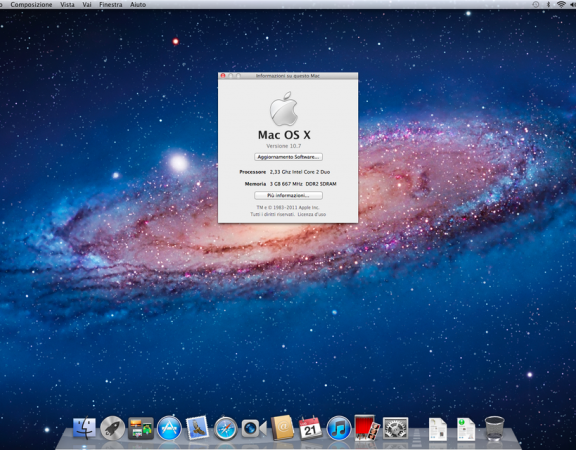
In Mac OS X Lion 10.7 è stato disabilitato il supporto per “DHCAST128” che viene comunemente utilizzato da tutti i produttori di NAS (hard disk di rete), perchè Apple non lo ritiene […]
27/07/2011
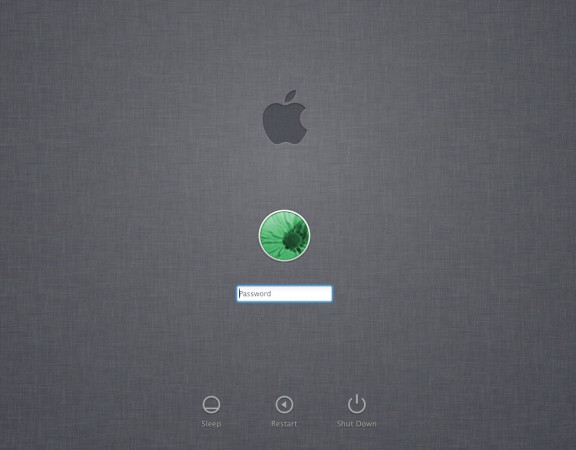
Lo sfondo del Login Screen utilizzato da Mac OS X Lion non è nient’altro che una texture in formato PNG. Seguite questi semplici passi per modificare lo sfondo del Login Screen: Entrate […]
10/03/2011

Combinazione di tasti per catturare lo schermo: [cmd ⌘] + [shift] + [3] …verrà creata un’immagine dello schermo e salvata sul desktop.
09/08/2010

Per tutti quelli che come me hanno voluto risparmiare sull’acquisto del proprio MacBook Pro, acquistando il modello con l’hdd con qualche GB in meno e che come me dopo poco se ne […]
08/08/2010
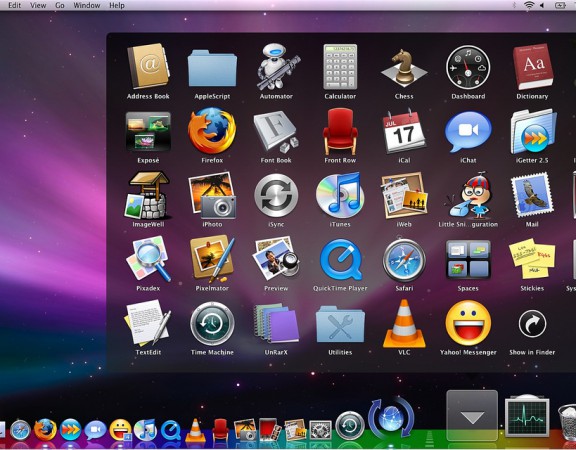
Per eliminare / svuotare l’esosa cache di sistema generata da OSX e la cache delle applicazioni installate (come i browser), esiste un programmino molto utile chiamato CACHE OUT X. L’utilizzo di Cache […]
20/07/2010


A volte fa comodo modificare il file “hosts” per cambiare il routing di alcuni siti o vietarne l’apertura 😉 2 semplici passi: