Windows

Microsoft Windows 8 – Anteprima

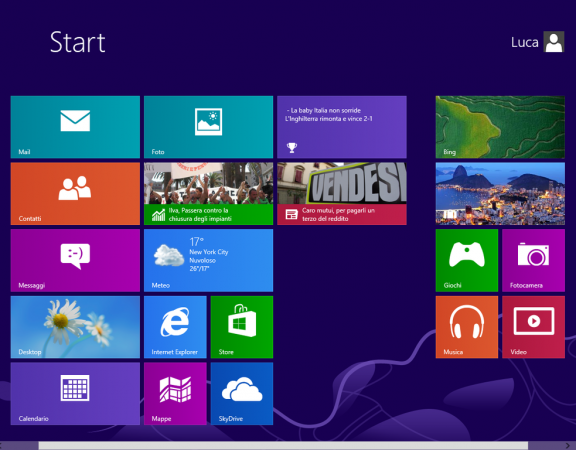
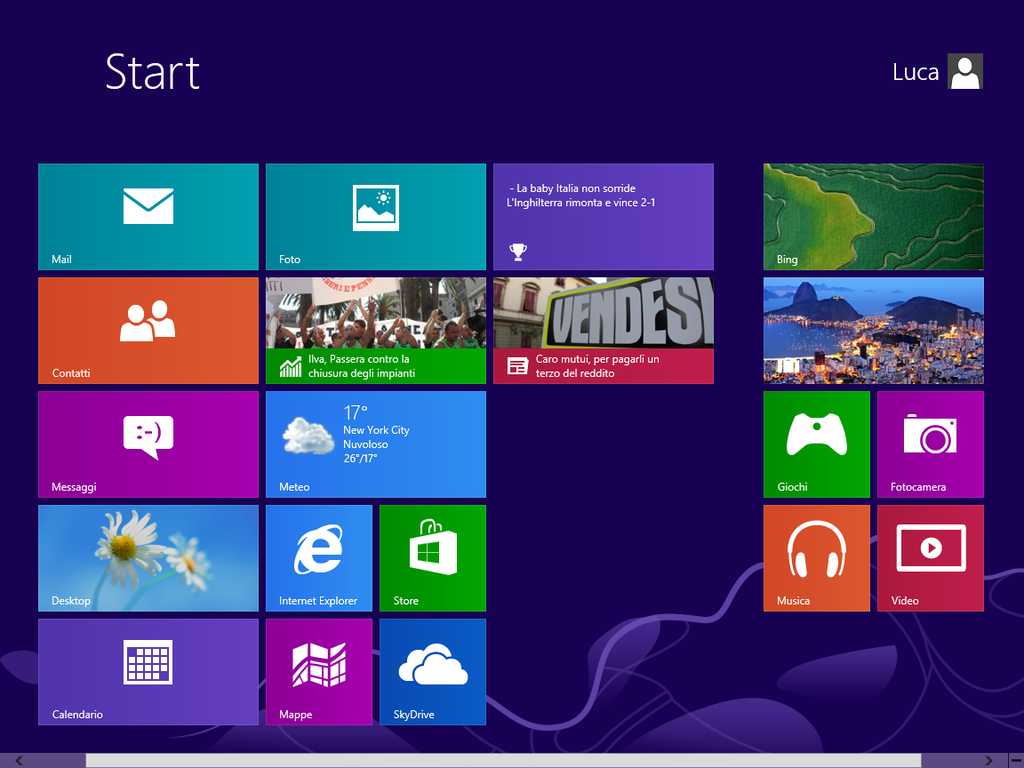
Al CES 2012 la Microsoft presenta il suo nuovo sistema operativo Windows 8 con lo slogan “abbiamo reimmaginato Windows”!

Tra le tante novità del nuovo sistema operativo ci sono il nuovo design del menu “Start” con un interfaccia in stile Windows Phone, la tanto attesa nuova versione di IE (Internet Explorer 10) ed una tastiera a monitor touch che lascia presupporre un futuro supporto all’utilizzo del nuovo sistema operativo Windows 8 su tablet. Inoltre Windows 8 sarà pienamente compatibile con tutte le applicazioni e driver sviluppate per il suo predecessore Windows 7!

La novità però, che a mio avviso spicca particolarmente tra quelle rilasciate da Microsoft è il nuovo “Windows Store“, il concorrente di Microsoft mancante nella corsa tra l’App Store di Apple ed il Marketplace di Google. Così facendo Microsoft apre le porte ai tanti sviluppatori che utilizzano Visual Studio ed offre loro una nuova e vasta opportunità di guadagno! La futura versione Visual Studio 11 consentirà di pubblicare la propria “Metro style app” direttamente su Windows Store.

Per maggiori informazioni su Windows 8 visitate il sito dedicato oppure leggete il documento PDF.

Per tutti gli sviluppatori invece che fossero interessati a dare una prima occhiata a Windows 8 ed al suo ambiente di sviluppo, di seguito alcuni link utili…

- Windows 8 Developer Preview con developer tools in inglese (x64) – 4.8 GB
- Windows 8 Developer Preview senza developer tools in inglese (x64) – 3.6 GB
- Windows 8 Developer Preview senza developer tools in inglese (x86) – 2.8 GB
- Visual Studio 11 – Developer Preview

Maggiorni informazioni per sviluppatori le potete trovare al seguente indirizzo:
http://msdn.microsoft.com/en-us/windows/apps/br229516


Antivirus gratis!!

Visto che nello scorso post ho elencato alcuni antivirus online, non potevo fare a meno di elencare alcuni antivirus gratis per Windows da scaricare e installare:

  • AntiVir Personal Edition
    Gratis solo nella versione (Personal Edition), quindi per l’uso “domestico”, disponibile solo in lingua tedesca e inglese.
  • ClamWin Free Antivirus
    Totalmente freeware in licenza GPL (General Public License), disponibile in diverse lingue tra cui anche in italiano.
  • AVG Anti-Virus

Local Group Policy Editor

In Windows XP Professional, uno dei tool di configurazione più completi è nascosto alla vista degli utenti. Si tratta del “Local Group Policy Editor” o in italiano “Criterio Gruppo”, un tool che permette la configurazione approfondita del sistema operativo.

Per avviare il Local Group Policy Editor, clic sul pulsante “start” della barra di Windows, selezionare la voce “Esegui…” e digitare:

gpedit.msc

…premere il tasto “invio” della tastiera. Tramite questa interfaccia è possibile modificare molte opzioni, senza ricorrere alla modifica del registro di sistema “regedit”.


Disabilitare gli avvisi di protezione in Windows XP

Dopo l’installazione del Service Pack 2 di Windows XP, molti avranno notato che vicino all’orologio, viene visualizzata un’icona a forma di scudo con una “X” bianca che ci avvisa che il nostro computer non è aggiornato, che l’antivirus non è obsoleto o che il firewall è disabilitato…

Forse a tanti utenti può sembrare utile…
…per chi invece come me vuole disabilitarla, la procedura è semplicissima:

Aprite il solito editor del registro di windows “regedit”:
- Click su “start” e selezionare “Esegui…“, digitare “regedit” e premere OK

Portatevi nella cartella:
HKEY_LOCAL_MACHINE \ SOFTWARE \ Microsoft \ Security Center

Per disabilitare gli avvisi singolarmente, modificate il valore da 0 a 1 delle seguenti DWORD:

  • AntiVirusDisableNotify (notifica dell’antivirus)
  • FirewallDisableNotify (notifica del firewall)
  • UpdatesDisableNotify (notifica degli aggiornamenti di windows)

Valore: 0 (zero) = notifica attiva
Valore: 1 (uno) = notifica disattivata


Impostazioni avanzate di condivisione file in Windows XP

Attivando la condivisione di una cartella, le impostazioni standard di Windows XP consentono solo di attivare o disattivare la condivisione ma non di specificare i permessi per ogni singolo utente.

Per attivare le impostazioni dei permessi avanzate, seguire i seguenti passi:

  1. Cliccare il pulsante “start” di Windows, selezionare “Esegui…”, digitare “regedit” e premere il tasto “invio” della tastiera.
  2. Una volta aperto l’editor del registro “Regedit”, portarsi nella cartella “HKEY_LOCAL_MACHINE” > “SYSTEM” > “CurrentControlSet” > “Control” > “Lsa”
  3. Modificare la voce “ForceGuest” assegnandoli il valore “0″ (zero)

I valori supportati da “ForceGuest” sono i seguenti:
- 1 = impostazioni standard
- 0 = impostazioni avanzate


Diagnostica di rete in Windows XP

Un utile applicativo per diagnosticare le connessioni di rete in Windows XP:

START >> ESEGUI >> NETSH DIAG GUI


Termina programma automaticamente Windows XP

Windows XP ha una funzione integrata che consente di rilevare i task (programmi) bloccati e di terminarli in automatico, rispettando un timeout predefinito.

Seguire questa semplice procedura:

  • Click su “START” >> “ESEGUI
  • Digitare: Regedit e premere invio
  • Portarsi nella cartella:
    HKEY_CURRENT_USER\Control Panel\Desktop
  • Modificare la voce: AutoEndTasks
  • Impostare il valore: 1 (uno)
  • E’ possibile regolare il timeout modificando il valore della voce: WaitToKillAppTimeout (valore in millisecondi)

Rinominare più file contemporaneamente in Windows

Sono sicuro che questa procedura può sembrare scontata, ma penso che tanti utenti non sanno che sia possibile rinominare più file contemporaneamente con Windows XP…

Per rinominare più file contemporaneamente…

  • Portarsi nella cartella contenente i file che desiderate rinominare
  • Selezionare i file da rinominare
  • Premere F2 della tastiera oppure il tasto destro del mouse e selezionare “Rinomina”
  • Digitare il nome del file che, dopo la conferma verrà utilizzato come prefisso per gli altri file selezionati.

Esempio:
Se al primo file rinominato abbiamo dato il nome “test.jpg”, gli altri file avranno il nome “test (1).jpg”, “test (2).jpg” ecc…

Nota:
E’ possibile rinominare anche file che hanno un’estensione diversa tra loro.


Disabilitare il tour di Windows XP

Questa settimana, installando un nuovo PC ho notato che c’è una cosa abbastanza invadente che continua ad affliggere i nuovi utenti di Windows XP, il “Tour virtuale di Windows”.

…e quindi, per disabilitarlo, seguite questi semplici passi

  • Aprite il solito “Regedit”
  • Portatevi nella cartella:
    HKEY_CURRENT_USER \ Software \ MicrosoftWindows \
    CurrentVersion \ Applets \ Tour
  • Se non è già presente, create un nuovo valore DWORD col nome “RunCount”
  • Assegnateli il valore “0″ (zero)

Velocizzare la rete in Windows XP

Con il titolo “Velocizzare la rete”, non mi riferisco alla connessione internet, ma alla navigazione tra le risorse condivise in una rele locale (LAN) tra un utente e l’altro.

Ci sono diverse cose che possono avere un impatto negativo sulla velocità di Windows XP per la navigazione tra le risorse condivise in rete.

Non garantisco miracoli, ma per chi vuole provare, ecco alcuni semplici accorgimenti:

1) Rimuovere i collegamenti a cartelle condivise presenti in “Risorse di rete”

2) Cambiare un valore nel registro di windows, per far si che non vengano aggiunti automaticamente i collegamenti a cartelle condivise in “Risorse di rete” ogni qual volta si apra una cartella condivisa su un altro computer:

- aprire Regedit
- portarsi in: HKEY_Current_User \ Software \ Microsoft \
- e quindi in: Windows \ CurrentVersion \ Policies \ Explorer \
- creare un nuovo valore DWORD con il nome “NoRecentDocsNetHood”
- assegnarli il valore 1 (uno)
- creare un altro nuovo valore DWORD con il nome “UseDesktopIniCache”
- assegnarli il valore 1 (uno)

3) Aumentare il volume di file che vengono tenuti nel buffer e poi inviati al client:

- aprire Regedit
- portarsi in: HKEY_LOCAL_MACHINE \ SYSTEM \ CurrentControlSet \
- e quindi in: Windows \ Services \ LanmanServer \ Parameters
- creare un nuovo valore DWORD con il nome “SizReqBuf ”
- assegnarli il valore hex (esadecimale) FFFF


Share |
IP Connesso: 38.107.179.228
Trading on line
OBERWEB - Custom Software Development   |   Copyright © Andreas Oberhauser. All rights reserved.